Simplifica tu vida documental con Paperless-ngx
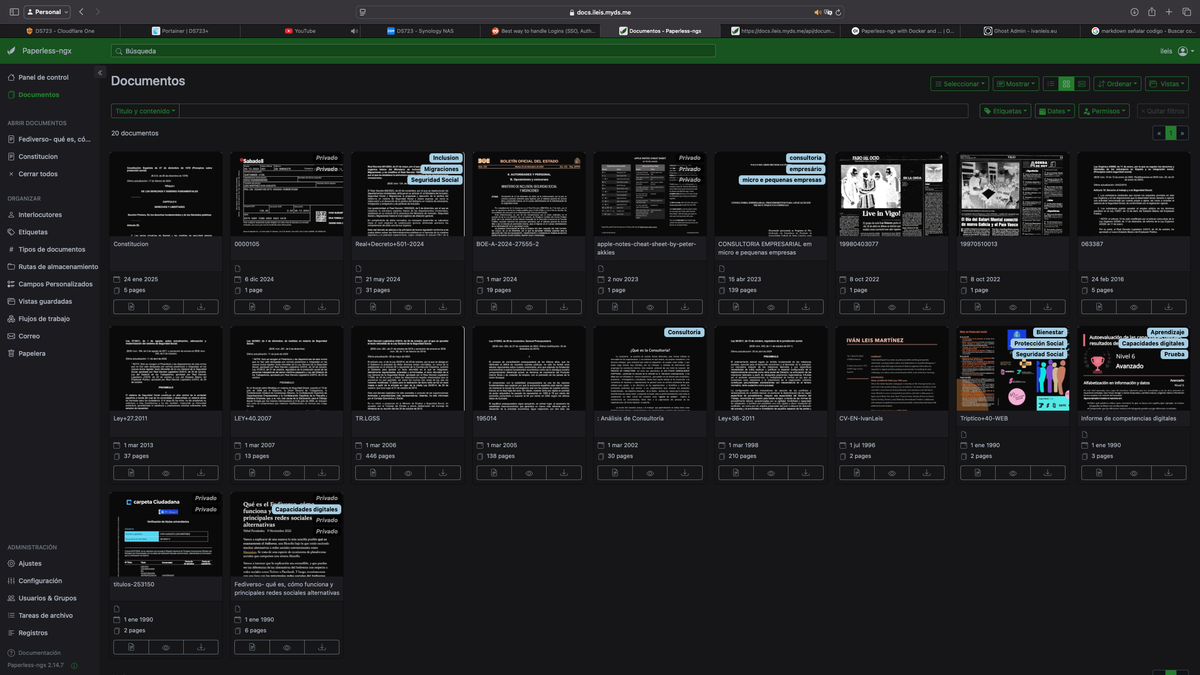
¿Qué es Paperless-ngx?
Paperless-ngx es una aplicación de código abierto que te permite convertir tus documentos en papel en una biblioteca digital organizada. Utiliza OCR (reconocimiento óptico de caracteres) para hacerlos buscables y te permite etiquetarlos, archivarlos y acceder a ellos fácilmente. Es una bifurcación de Paperless, pero con un enfoque en la estabilidad y la facilidad de uso.
¿Por qué usar Docker y Portainer?
Instalar y configurar Paperless-ngx directamente en tu sistema operativo puede ser complicado. Docker simplifica el proceso al empaquetar la aplicación y sus dependencias en un contenedor aislado. Portainer, por su parte, es una interfaz gráfica de usuario (GUI) para administrar contenedores Docker, lo que facilita la gestión de Paperless-ngx sin necesidad de usar la línea de comandos.
En este tutorial, te guiaremos a través de la instalación y configuración de Paperless-ngx utilizando Docker y Portainer.
Requisitos previos
- Docker instalado: Asegúrate de tener Docker instalado en tu sistema. Puedes descargarlo desde https://www.docker.com/get-started .
- Portainer instalado: Portainer es fácil de instalar. Puedes seguir las instrucciones en https://www.portainer.io/installation . Generalmente, se instala como un contenedor Docker.
- Un directorio para almacenar los documentos: Decide dónde quieres guardar tus documentos digitalizados. Este directorio será montado como un volumen dentro del contenedor Docker.
Paso 1: Crear el entorno en Portainer
- Inicia sesión en Portainer: Accede a tu instancia de Portainer a través de tu navegador web.
- Crea un nuevo "Stack": En el panel de navegación izquierdo, selecciona el host donde quieres desplegar Paperless-ngx. Luego, haz clic en "Stacks" y luego en el botón "Add stack".
- Asigna un nombre al Stack: Dale un nombre descriptivo a tu Stack, por ejemplo, "paperless-ngx".
- Selecciona "Docker Compose": Elige "Docker Compose" como el método de despliegue.
Paso 2: Configurar el archivo docker-compose.yml
Ahora, necesitamos definir la configuración de Paperless-ngx en un archivo docker-compose.yml. Puedes copiar y pegar el siguiente contenido en el editor de Portainer:
version: "3.9"

services:
 paperless-ngx:
   image: paperless-ngx/paperless-ngx:latest
   container_name: paperless-ngx
   restart: unless-stopped
   ports:
     - "8000:8000"  # Cambia el puerto 8000 si ya está en uso
   volumes:
     - ./data:/data
     - ./documents:/documents  # Directorio donde se guardarán los documentos digitalizados
   environment:
     - POSTGRES_PASSWORD=tu_contraseña_de_postgres  # Cambia esto por una contraseña segura
     - TZ=America/Los_Angeles # Cambia esto a tu zona horaria

     ```
Explicación de la configuración:
version: Especifica la versión del formato Docker Compose.services: Define los servicios que componen la aplicación. En este caso, solo tenemos un servicio:paperless-ngx.image: Especifica la imagen Docker que se utilizará para crear el contenedor.paperless-ngx/paperless-ngx:latestes la imagen oficial de Paperless-ngx.container_name: Asigna un nombre al contenedor.restart: unless-stopped: Configura el contenedor para que se reinicie automáticamente a menos que se detenga manualmente.ports: Mapea el puerto 8000 del contenedor al puerto 8000 de tu host. Esto te permitirá acceder a Paperless-ngx a través de tu navegador web enhttp://localhost:8000.volumes: Monta dos volúmenes:./data:/data: Este volumen almacena la configuración de Paperless-ngx y otros datos persistentes. El directorio./datase creará en el mismo lugar que el archivodocker-compose.yml../documents:/documents: Este volumen es donde guardarás tus documentos digitalizados. El directorio./documentsse creará en el mismo lugar que el archivodocker-compose.yml.
environment: Define variables de entorno para configurar Paperless-ngx:POSTGRES_PASSWORD: Establece la contraseña para la base de datos PostgreSQL. ¡Cambia esto por una contraseña segura!TZ: Establece la zona horaria. ¡Cambia esto a tu zona horaria!
Paso 3: Desplegar el Stack en Portainer
- Haz clic en el botón "Deploy the stack": Una vez que hayas configurado el archivo
docker-compose.yml, haz clic en el botón "Deploy the stack" en la esquina superior derecha del editor. - Espera a que el Stack se despliegue: Portainer descargará la imagen Docker y creará el contenedor. Esto puede tardar unos minutos.
- Verifica que el contenedor esté en ejecución: Una vez que el Stack se haya desplegado, verifica que el contenedor
paperless-ngxesté en ejecución.
Paso 4: Acceder a Paperless-ngx
- Abre tu navegador web: Abre tu navegador web y ve a
http://localhost:8000. - Configura Paperless-ngx: Sigue las instrucciones en pantalla para configurar Paperless-ngx. Esto incluye establecer la contraseña de administrador y configurar la conexión a la base de datos.
Consejos adicionales
- Seguridad: Cambia la contraseña predeterminada de administrador y la contraseña de la base de datos PostgreSQL.
- Digitalización: Utiliza una aplicación de escaneo en tu teléfono o un escáner de escritorio para digitalizar tus documentos.
- Organización: Crea una estructura de carpetas lógica en el directorio
/documentspara organizar tus documentos digitalizados. - Automatización: Considera la posibilidad de utilizar scripts o herramientas de automatización para digitalizar y organizar tus documentos de forma más eficiente.
- Documentación: Consulta la documentación oficial de Paperless-ngx para obtener más información sobre la configuración y el uso de la aplicación: https://paperless-ngx.readthedocs.io/
Conclusión
Paperless-ngx es una herramienta poderosa para organizar tus documentos en papel. Al combinarlo con Docker y Portainer, puedes simplificar el proceso de instalación y gestión, y disfrutar de una biblioteca digital organizada y accesible desde cualquier lugar. ¡Empieza a digitalizar tu vida hoy mismo!
Notas:
- Recuerda reemplazar los valores de ejemplo (contraseña de PostgreSQL, zona horaria) con tus propios valores.
- Este tutorial asume que tienes conocimientos básicos sobre Docker y Portainer.
- Si tienes problemas, consulta la documentación oficial de Paperless-ngx y Docker.
- Puedes adaptar este tutorial para desplegar Paperless-ngx en un servidor remoto.
Espero que esta entrada de blog te sea útil. ¡Mucha suerte con tu proyecto Paperless-ngx!